
A-10
משתמש רשום
-
הצטרפות
-
ביקר לאחרונה
כל דבר שפורסם על-ידי A-10
-
תן פרטים של המסך - דגם או קישור.
-
-
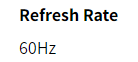
אהההה לא כל כך. משתי סיבות ( לדעתי ) - 1. על 14 אינצ', 4K הכל קטן מידי ( הכוונה לאייקונים וכתב ). 2. בנייד הספציפי הזה, מסך 4K מאפשר ריפרש של 60 הרץ בלבד, בעוד המסך הנמוך יותר מגיע עד 120 הרץ ...
-
מצטער, האתר "נתקע" ופתאום אותו פוסט 4 פעמים ....
-
או קיי אובכן, יש בשפע, אבל ... מעבדים לא משהו. אז כיום, 15.6 שלא לדבר על 16 אינצ' כבר לא בסביבה. דווקא היה של אסוס, 15.6, אבל אזל מהמלאי ... מה כן יש ? 14 אינצ'. זה העממי - https://ksp.co.il/web/item/328142 שאפשר להרחיב לו את הזיכרון עד 24 גיגה. וזה היוקרטי ( על כל גירסאותיו: רזולוציית מסך וכו' ) - https://ksp.co.il/web/item/306141
-
או קיי אובכן, יש בשפע, אבל ... מעבדים לא משהו. אז כיום, 15.6 שלא לדבר על 16 אינצ' כבר לא בסביבה. דווקא היה של אסוס, 15.6, אבל אזל מהמלאי ... מה כן יש ? 14 אינצ'. זה העממי - https://ksp.co.il/web/item/328142 שאפשר להרחיב לו את הזיכרון עד 24 גיגה. וזה היוקרטי ( על כל גירסאותיו: רזולוציית מסך וכו' ) - https://ksp.co.il/web/item/306141
-
או קיי אובכן, יש בשפע, אבל ... מעבדים לא משהו. אז כיום, 15.6 שלא לדבר על 16 אינצ' כבר לא בסביבה. דווקא היה של אסוס, 15.6, אבל אזל מהמלאי ... מה כן יש ? 14 אינצ'. זה העממי - https://ksp.co.il/web/item/328142 שאפשר להרחיב לו את הזיכרון עד 24 גיגה. וזה היוקרטי ( על כל גירסאותיו: רזולוציית מסך וכו' ) - https://ksp.co.il/web/item/306141
-
או קיי אובכן, יש בשפע, אבל ... מעבדים לא משהו. אז כיום, 15.6 שלא לדבר על 16 אינצ' כבר לא בסביבה. דווקא היה של אסוס, 15.6, אבל אזל מהמלאי ... מה כן יש ? 14 אינצ'. זה העממי - https://ksp.co.il/web/item/328142 שאפשר להרחיב לו את הזיכרון עד 24 גיגה. וזה היוקרטי ( על כל גירסאותיו: רזולוציית מסך וכו' ) - https://ksp.co.il/web/item/306141
-
או קיי. אביא כמה הצעות בהמשך ...
-
לא הייתי הולך על זה. יש כל מיני פרמטרים ( ע.ע אספקת מתח ) שלא כדאי לעגל בהם פינות.
-
הנה מפרט בתקציב שלך - https://tms.co.il/builds/439286# הכי הרבה, תחליף למארז שקט יותר, לפי ראות עינייך.
-
אם תוותר על כרטיס מסך נפרד - יש בשפע ! עם כרטיס מסך נפרד - זה מה שמצאתי.
-
אם אמצא משהו, אעלה כאן. איזה גודל מסך את מעדיף ?
-
זה אותו נייד כמו השני שנתתי לעיל. מחקתי אותו כי זה לא נייד שמתהפך. אז התשובה היא לא.
-
בבקשה https://ksp.co.il/web/item/324535
-
המעבד שלך בכלל לא באיזור חיוג של הבעיות עם מעבדי אינטל. זה נכון ( הבעיות ) רק לדור 13 ו - 14. הכל עובד - אל תיגע.
-
יש בפורום לפחות 5 מפרטים כמו זה שאתה מבקש. תעבור על הדיונים.
-
דרוש כרטיס גרפי חזק או לא ? איזה תוכנות ? אפשר לכתוב גם יותר משורה אחת ...
-
-
לאלה שמודאגים האם המעבד שלהם בשלבי גסיסה מתקדמים או מתלוצץ עם טכנאיו, הנה סרטון שנותן כלים לבדיקת המצב - https://www.youtube.com/watch?v=P7Eyv5d2Rq8 כמובן שמדובר על הסיפור של מיקרוקוד וכו' וכו'.
-
מי אמר שיש כרטיס מסך ?
-
תחפש משהו כזה ( צריךבנוסף כבל HDMI ) - https://ksp.co.il/web/item/39567
-
הראשון נועד למקרה הפוך - כלומר, כאשר יש כרטיסמסך עם יציאת HDMI ורוצים לחבר לו מסך עם כניסת VGA. השני סתם כבל מגשר כי בהערות ( באדום ) כתוב שצריך ממיר.
-
לדעתי, קח את זה וסגור עניין - https://www.plonter.co.il/priceoffer_shoppingcart.tmpl?PriceOffer=305225
-
כל כרטיס מסך, חיצוני או מובנה שמופיע בנתונים שלו תמיכה במה שאתה מחפש / דורש, יתן תוצאה טובה / זהה. אין צורך בכרטיס מסך מהטובים בשוק.