מיקרוסופט מוסיפה לחלונית של Sticky Keys אפשרות שתמנע ממנה להופיע שוב, בלי להיכנס להגדרות המערכת, אבל בינתיים רק בגרסאות הניסוי של Windows 11
חמש לחיצות על מקש Shift. זה כל מה שצריך כדי לגרום ל-Windows להפסיק את מה שאתם עושים ולהציג חלונית ששואלת אם תרצו להפעיל את Sticky Keys. לא משנה אם אתם באמצע משחק, עובדים על מסמך או פשוט לוחצים על המקש מתוך הרגל. כבר יותר משלושה עשורים שמנגנון הנגישות הזה מחכה להזדמנות להזכיר לכם שהוא קיים.
עכשיו מיקרוסופט החליטה לטפל במטרד הוותיק. בעדכון חדש ל-Windows 11, שהגיע ב-6 בנובמבר לערוצי הניסוי של Windows Insider, החברה מוסיפה לחלונית המוכרת תיבת סימון אחת שמאפשרת לבטל את הופעתה לצמיתות. לא מדובר בפיצ'ר חדש או בשינוי טכנולוגי מורכב. זו פשוט אפשרות שהייתה צריכה להיות שם מזמן, ושעשויה לחסוך לא מעט הפרעות מיותרות.
המנגנון הוותיק שלא יודע מתי להפסיק
Sticky Keys הוא אחד ממנגנוני הנגישות הוותיקים של Windows, שהופיע כבר ב-Windows 95. התכונה נועדה לאפשר לאנשים שמתקשים ללחוץ על מספר מקשים במקביל להשתמש בקיצורי מקלדת באמצעות לחיצות עוקבות. במקום להחזיק Ctrl, Alt ו-Delete יחד, למשל, אפשר ללחוץ על כל אחד מהם בנפרד. זו יכולת שימושית מאוד למי שזקוק לה, ואין שום סיבה להסיר אותה ממערכת ההפעלה.
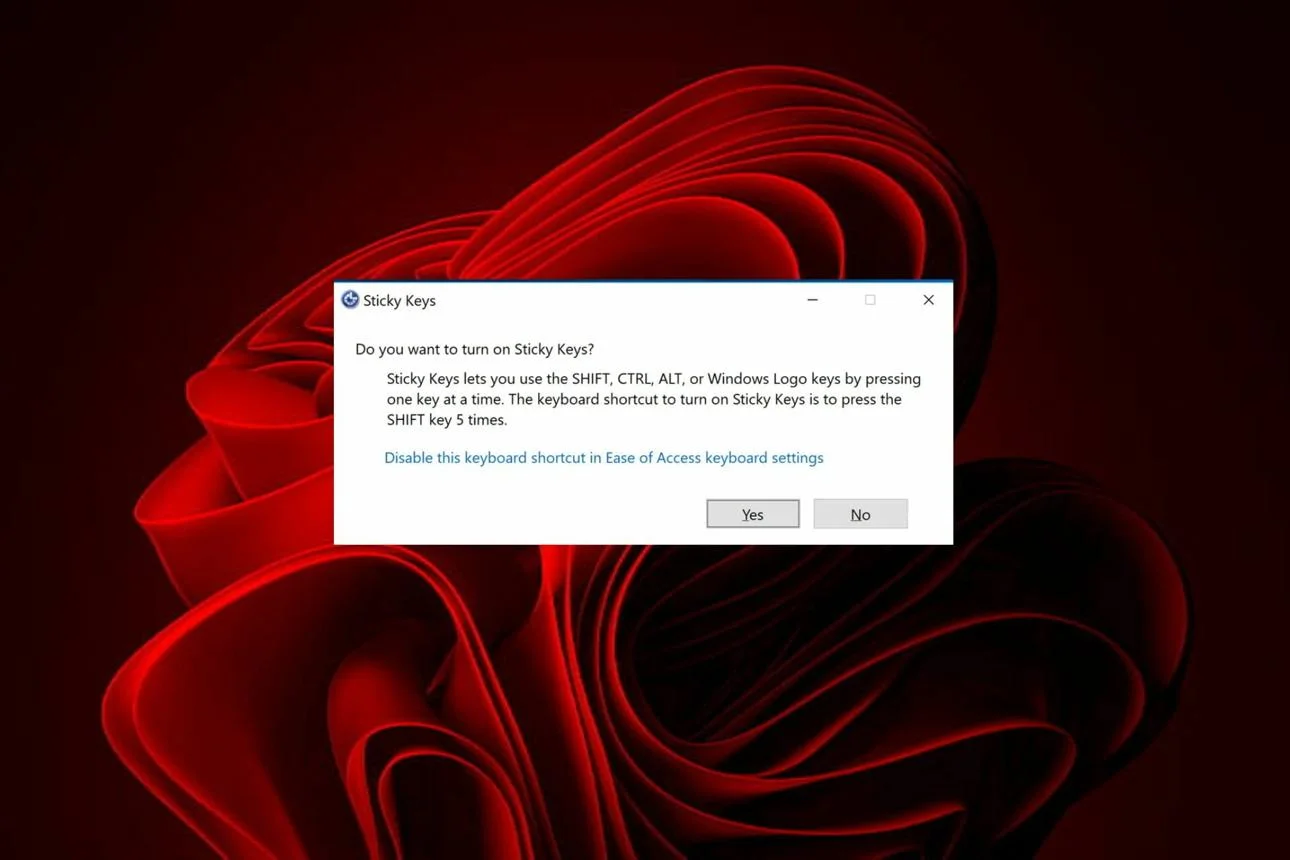
הבעיה מתחילה בדרך שבה Windows מציעה להפעיל אותה. לחיצה על Shift חמש פעמים ברצף פותחת את חלונית ההפעלה של Sticky Keys, גם כשאין למשתמש שום כוונה להפעיל אותה. במשחקי מחשב, שבהם Shift משמש לעיתים קרובות לריצה, להתכופפות או לפעולות אחרות, רצף כזה יכול להתרחש בטעות דווקא ברגע הכי פחות מתאים.
וזה לא מנגנון הנגישות היחיד שמתנהג כך. Filter Keys, תכונה שנועדה לסנן לחיצות קצרות או חוזרות על מקשים עבור משתמשים עם קשיים מוטוריים, יכולה להציג חלונית דומה כאשר מחזיקים את מקש Shift הימני במשך שמונה שניות. גם במקרה הזה, הקיצור עלול לפעול בלי שהמשתמש התכוון לכך.
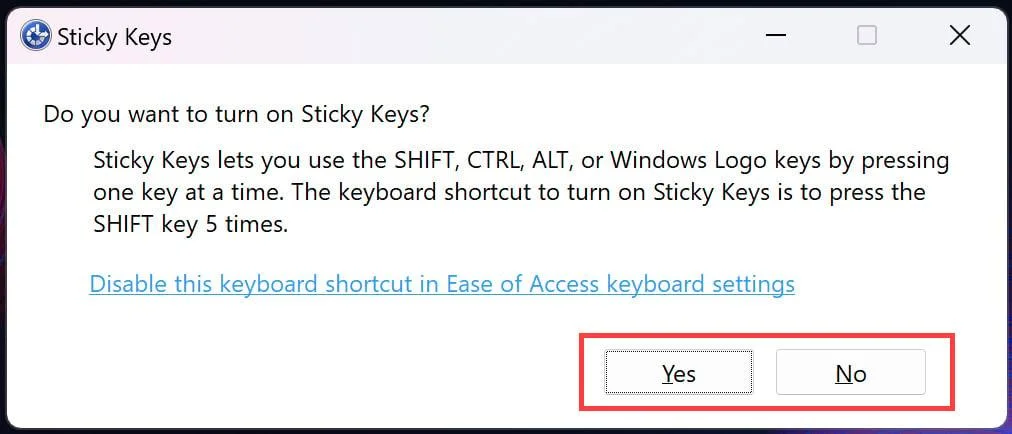
האבסורד הוא שבמשך שנים כבר אפשר היה להשבית את קיצורי הדרך האלה. האפשרות קיימת בהגדרות הנגישות של Windows, והחלונית עצמה אפילו כוללת קישור להגדרה הרלוונטית. אלא שבמקום לאפשר למשתמש לבחור שלא להציג אותה שוב, מיקרוסופט דרשה ממנו לעבור למסך אחר ולשנות את ההגדרה בעצמו. לא בדיוק חוויית המשתמש שהייתם מצפים לה ממערכת הפעלה שנמצאת בשוק כבר עשרות שנים.
תיבת סימון קטנה שמחליפה כמה לחיצות מיותרות
השינוי החדש פשוט למדי. כאשר חלונית ההפעלה של Sticky Keys מופיעה, היא כוללת כעת תיבת סימון עם הכיתוב "Never turn on Sticky Keys with this shortcut". בחירה באפשרות הזו וביטול ההפעלה מונעים מהקיצור להציג שוב את החלונית, כך שאין צורך לעבור לתפריט ההגדרות. מיקרוסופט מוסיפה אפשרות דומה גם לחלונית של Filter Keys.
חשוב להבחין בין ביטול הקיצור לבין השבתת התכונה עצמה. Sticky Keys ו-Filter Keys לא נעלמות מ-Windows 11, והמשתמשים שזקוקים להן יוכלו להמשיך להפעיל אותן דרך הגדרות הנגישות. השינוי נוגע לאופן שבו מערכת ההפעלה מגיבה לקיצור המקלדת, ולא ליכולות הנגישות שהיא מספקת.
השינוי נכלל בשתי גרסאות ניסוי שהופצו ב-6 בנובמבר 2026: גרסת Beta שמספרה 26320.9876 וגרסת Experimental שמספרה 26340.9882. שתיהן מבוססות על Windows 11 26H2. בערוץ Experimental מתבצעת הפצה הדרגתית של חלק מהתכונות, כך שגם משתמשים שכבר התקינו את הגרסה המתאימה לא בהכרח יראו מיד את האפשרות החדשה.
מבחינת מיקרוסופט, מדובר בתיקון קטן במסגרת מאמץ רחב יותר לשפר את חוויית השימוש ב-Windows 11. אותה גרסת Beta כוללת גם ממשק חיפוש מחודש המבוסס על WinUI 3, עם אפשרות לבצע פעולות כמו שינוי בהירות המסך או הפעלת Bluetooth ישירות מתוצאות החיפוש.
אבל דווקא תיבת הסימון של Sticky Keys ממחישה היטב בעיה ותיקה יותר של Windows: לא כל שיפור בחוויית המשתמש מחייב ארכיטקטורה חדשה או שילוב של בינה מלאכותית. לפעמים הפתרון נמצא במרחק של כמה פיקסלים מהמקום שבו הבעיה מתרחשת. העובדה שהחלונית הישנה עדיין מבוססת על ממשק Win32 מסורתי רק מדגישה את הפער בין המערכות הוותיקות לבין השינויים שמיקרוסופט מכניסה לחלקים אחרים של Windows 11.
לא חייבים לחכות לעדכון הבא
כרגע אין תאריך רשמי שבו האפשרות החדשה תגיע לכל משתמשי Windows 11, בישראל או בעולם. מיקרוסופט גם מזכירה שתכונות הנבחנות בערוצי Windows Insider עשויות להשתנות, להידחות ואפילו לא להגיע לגרסאות הרגילות של מערכת ההפעלה. לכן, למרות הפשטות של השינוי, לא כדאי להתייחס אליו כאל תכונה שכבר זמינה בכל מחשב.
מי שרוצה להיפטר מהחלונית כבר עכשיו לא צריך להצטרף לתוכנית הניסוי. ב-Windows 11 אפשר לפתוח את Settings, לבחור Accessibility ולאחר מכן Keyboard. משם יש להיכנס להגדרות Sticky Keys ולכבות את האפשרות "Keyboard shortcut for Sticky Keys". אם אין צורך בתכונה עצמה, אפשר גם לכבות את המתג הראשי שלה.
כדי למנוע הופעה של החלונית הנוספת, כדאי להיכנס גם להגדרות Filter Keys ולהשבית את קיצור המקלדת שלה. שתי ההגדרות נפרדות, וכיבוי Sticky Keys לבדו לא בהכרח מבטל את הקיצור שעלול להקפיץ את חלונית ההפעלה. מי שמשתמש בתכונות הנגישות יכול להשאיר אותן פעילות ולבטל רק את קיצורי ההפעלה שאינם נחוצים לו.
ההבדל בין הדרך הקיימת לזו שמיקרוסופט בוחנת עכשיו הוא בעיקר בנוחות: במקום לחפש הגדרה אחרי שהחלונית כבר הפריעה לכם, תוכלו לטפל בבעיה בדיוק ברגע שבו היא מופיעה.
Windows 11 עדיין מכילה לא מעט שרידים מתקופות קודמות של Windows, ולא כולם זקוקים להחלפה. אבל אחרי 31 שנה שבהן חמש לחיצות על Shift יכולות להעלות את אותה שאלה שוב ושוב, הגיע הזמן שהתשובה "לא, ואל תשאלו אותי שוב" תהיה חלק מהחלונית עצמה.