מתחילים לעבוד, מזהים את הסביבה
אחד הדברים שעשינו היה לחבר את העכבר האלחוטי למחשב. לא ממש חשבנו על זה, ופשוט חיברנו באינסטינקטיביות בדיוק כמו עם כל מחשב נייד. לקח לנו כמה שניות להבין שהעכבר עובד מרגע חיבור פלאג ה-RF שלו. והעכבר היה מבית היוצר של "המתחרה הגדולה" מיקרוסופט. יפה. תמיכת מנהלי ההתקנים, לפחות במקרה הזה, טובה.
בדיקת מקשי הפונקציות (Fn) העלתה מהר שרובם לא מתפקדים היטב. למעשה, המקשים היחידים שתפקדו כברירת מחדל היו מקשי עוצמת הקול. עד מהרה מצאנו בלוח הבקרה את היישום הבא:
בחלון קיצורי המקלדת אפשר לקבוע חלק מהפקודות, אבל גם החלון הזה לא יעזור לאף אחד להגיע למצב בו הוא יוכל להשתמש בכל מקשי המקלדת שלו בדיוק כמו שהתכוון היצרן תחת חלונות. כלומר, יש אפשרות לתכנות פעולות, אבל זה לא משהו שמשתמש ממוצע יכול לעשות, בטח לא בקלות.
משטח העכבר, דרך אגב, הגיב מצוין, כולל בקרות ההזחה מעלה מטה שנמצאות בצד הימני של המשטח. אובונטו גם זיהתה בקלות את המצלמה הדיגיטלית המוטמעת. התוכנה Cheese (חיוך בסלנג) מאפשרת מייד לבצע צילומים וסרטונים של האנשים היושבים מול המחשב.
מהסוף להתחלה
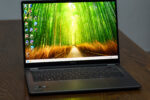
אבל התחלנו מהסוף, למרות שבהחלט היה כמובן צריך להתייחס לנושאים הללו. מה שחשוב בסופו של דבר בהתחלה הוא המראה הראשוני, מה קורה מול העיניים אחרי שמדליקים את המחשב. ובכן כשמפעילים את המחשב לאחר ההתקנה בפעם הראשונה, וכשמערכת ההפעלה מסיימת את הטעינה המהירה יחסית שלה (כ-10 שניות לכל היותר עם כונן 5400 סל"ד) מופיע המסך הראשוני הבא:
בתמונה כאן לא ממש רואים, אבל המסך הראשוני מתאים במדויק למחשב נטבוק עם מסך קטן, וזו בעצם המטרה הרשמית של הגרסה הזו של אובונטו: לא רק להביא מערכת הפעלה שתעבוד מהר בשפה הרצויה, אלא גם שתתאים למסכים הקטנים עמם מגיעים הנטבוקים.
לחיצה על הסמל של אובונטו בפינה הימנית העליונה של המסך פותחת את התפריט הראשי. רוצים לקרוא לזה תפריט 'התחל' כדי להרגיש בבית, אם אתם משתמשי חלונות, בבקשה. האמת היא שזה נכון, פחות או יותר, גם אם לא מדובר בדיוק באותו תפקוד בפועל.
כך או כך, מה שרואים זה רשימת קטגוריות שלחיצה על כל אחת מהן מציגה את כל התוכניות המותקנות במערכת ההפעלה ושייכות לאותה קטגוריה. כך, לדוגמה, אם לוחצים על כפתור הגרפיקה מה שרואים הוא את התוכניות מנהל התמונות F-Spot, את תוכנת הציור של OpeOffice.org וכן תוכנת סריקה. כך בכל קטגוריה וקטגוריה.
שתי קטגוריות מעט שונות: קטגורית המערכת שמכילה כמה קטגוריות משנה של פעולות שקשורות לבקרת המחשב (תוכנית קיצור המקלדת נמצאת שם) וקטגורית המועדפים שמכילה למעשה יישומים שנמצאים בקטגוריות אחרות, אבל רוצים לקבץ אותם יחדיו מכיוון שמשתמשים בהם יותר מאשר באחרים וכדי לחסוך את הצורך בחיפוש בין יישומים אחרים שלא ממש זקוקים להם. קטגורית המועדפים היא זו שמוצגת כברירת מחדל בכל פעם שנכנסים לתפריט הקטגוריות הזה.
אם רוצים להוסיף יישום כלשהו למועדפים פשוט לוחצים על הפלוס הקטן שמופיע על תמונתו בעת שמציבים עליו את סמן העכבר בקטגוריה שלו (מופיע גם מחוון טקסטואלי). אם רוצים להסיר, פשוט לוחצים על המינוס במועדפים. מהר מאוד תגלו שזה דווקא מאוד שימושי.
בצד השמאלי של התצוגה, למעלה, מופיעות צלמיות המצב של המשתמש והמערכת. זה מתחיל עם כפתור הכיבוי/כניסה מחדש וכדומה מצד שמאל וזה נגמר בצלמיות של תוכנות שוכנות זיכרון שמופעלות על ידי המשתמש בקצה הימני של החלק הזה של שורת יישומי המערכת (במקרה הזה הצלמית הכחולה היא של יישום לכידת תמונות המסך הנהדר Shutter, ונשתמש בו כדוגמה עוד מעט).
כך למשל אפשר לבדוק מה מצב הסוללה ואם לוחצים על הציור שלה אפשר לבצע כמה הגדרות שימוש בכוח. אפשר לכוון את עוצמת הקול, אפשר לבחור האם להפעיל או לא את תכונת השן הכחולה (Bluetooth) וכן לבחור שפה (USA עבור אנגלית אמריקאית, עברית – ISR). המעטפה היא כמובן לשליחת דואר אבל גם כדי לקבוע את הגדרות הצ'אט וכל מה שקשור לביצוע תקשורת דרך האינטרנט עם אנשים אחרים. שם המשתמש עם הבלון הקטן ליד קשורים לחשבונות שיחה שונים וקביעת סטטוס.
החלק הימני של פס המשימות והמערכת מציג, מעבר לצלמית של אובונטו שלחיצה עליה, כאמור, פותחת את תפריט הקטגוריות של התוכנות המותקנות במערכת ההפעלה, את הצלמיות של היישומים שפועלים באותו רגע, שכמובן שאפשר לעבור ביניהם גם באמצעות לחיצה על Alt+Tab.