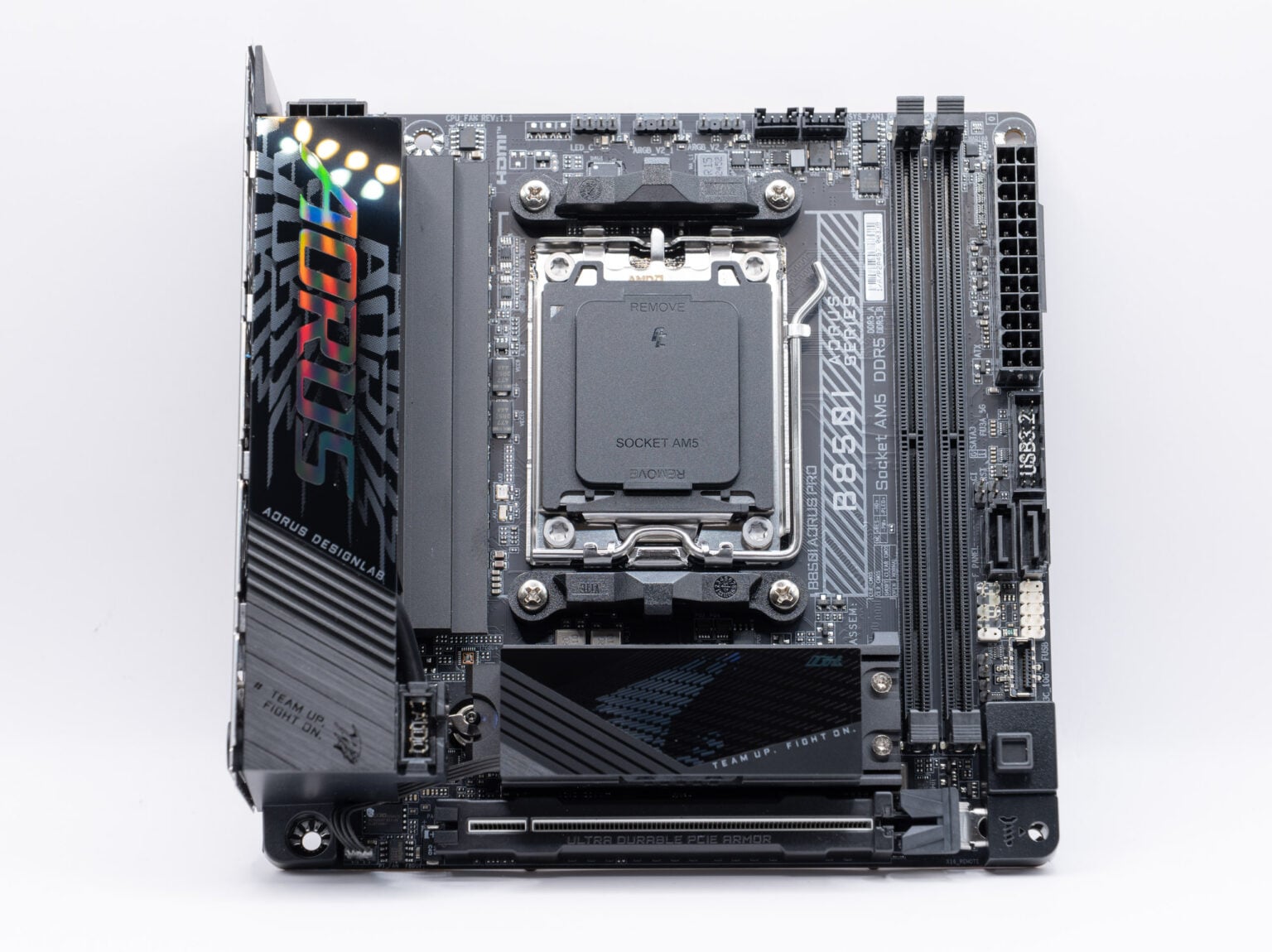
בסקירה זאת יורדים במימדים אל חומרה קטנה יותר למשתמש הביתי עם לוח אם מדגם B850I AORUS PRO של GIGABYTE. על חומרה זעירה ובניית מחשב עבורה
מבט מקרוב
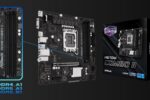
היום על שולחן הבדיקות לוח אם זעיר מתוצרת GIGABYTE עבור תושבת AM5 של AMD. בעוד רוב השוק מסתדר עם מערכות מחשב גדולות, לעיתים ירצו משתמשים לבנות מערכת מחשב מתקדמת בתוך מארז קטן יותר. לצורך כך נוצר מוצר כמו לוח האם הבא:

תושבת AM5 של AMD מכילה כיום מגוון ערכות שבבים, כאשר X670 ו-X870 שייכות לשוק הגבוה, ו-B650 יחד עם B850 משתייכות לאמצע השוק, זה שפונה לקהל המשתמשים הגדול ביותר. ה-B850I AORUS PRO של GIGABYTE הוא מוצר ביניים למשתמשים שרוצים לוח אם בתצורת Mini ITX. זאת התצורה הקטנה ביותר שאפשר לקבל עם תושבת AM5 לשוק הבייתי.

תצורת Mini ITX משמעותי גובה ורוחב של 14 סנטימטרים בלבד. באופן מעשי, רוב המארזים בשוק תומכים בתקן הזה פשוט כי הוא מכיל חורי עגינה שהם חלק מתקנים גדולים יותר דוגמת Micro ATX ו-ATX. לוחות אם בתצורה הזאת יגיעו לרוב עם תושבת מעבד, צמד ממשקי זיכרון, M.2 לאמצעי אחסון וממשק PCI-Express X16 עבור כרטיס מסך.
לוח האם הזה מוצע לקהל הישראלי במחיר של כ-1,300 שקלים. זה לא לוח ה-Mini ITX הזול ביותר שקיים לתושבת AM5, אבל מיועד להיות מעט יותר מתקדם כשזה מגיע לאוברקלוקינג וסט תכונות.
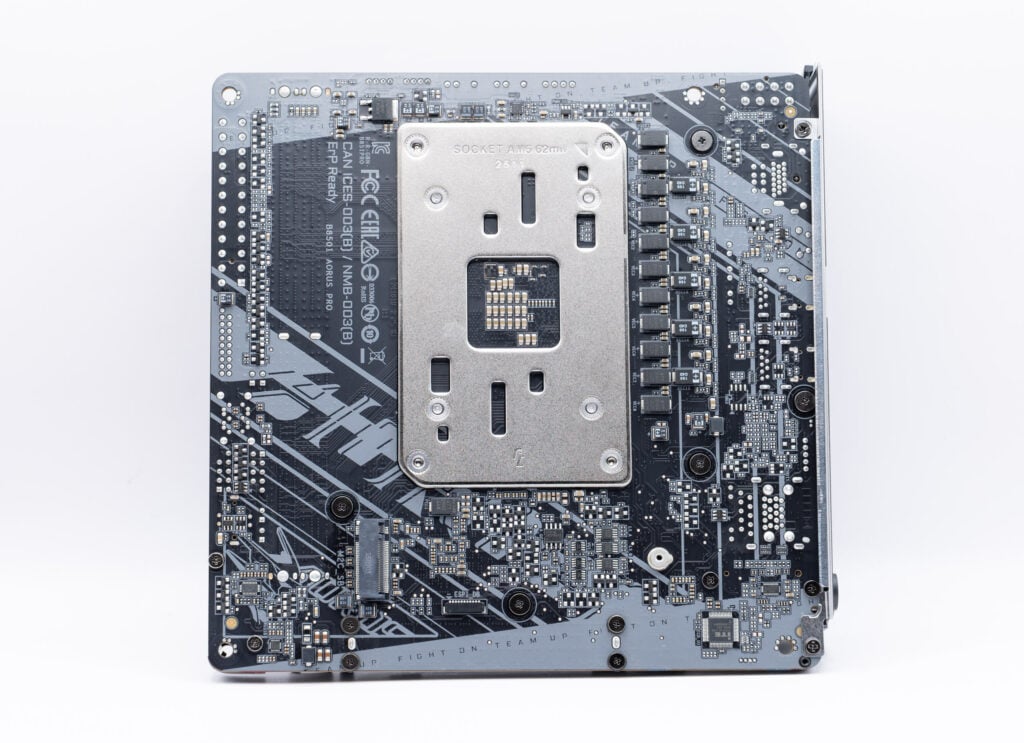
גב לוח האם מכיל ממשק M.2 שני לכונני SSD, אך בצד הזה לא תמצאו גוף קירור עבורם.

עבור התקנת כונן ה-M.2 הראשי במערכת יש להסיר את גוף הקירור היעודי, שמכיל מאוורר לצורך קירור אקטיבי שלו. GIGABYTE יוצאת מנקודת הנחה שיעשה שימוש פוטנציאלי בכונן מהדורות החדשים, שידועים בצריכת חשמל ופליטת חום גבוהה.

מה אתם יודעים, נחת עלינו כונן מהדור החדש הישר מ-GIGABYTE עצמה. ה-AORUS Gen5 14000 SSD נחשב לכונן מדור שזקוק לקירור אקטיבי בשביל להיות אפקטיבי.

למאוורר אין הרבה שטח למשוך ממנו אוויר, אבל כך זה נראה עם אסטתיקה כעדיפות. מדובר במאוורר קצת רועש, בהחלט ניתן לשים לב לרעש שהוא פולט במערכת שקטה.

הפאנל האחורי של ה-B850I AORUS PRO הוא לא פאנל עתיר ממשקים. למעשה, ראינו הרבה יותר ממשקים אחורים גם בלוחות האם הפשוטים ביותר. מצד שני, בהתחשב בזה שמדובר בלוח אם למחשבי-מיני, מדובר בכמות יציאות מספקת לרוב. יש כאן שש יציאות USB כאשר שתיים הינם מהסוג הישן של 480Mbps, שתיים הן במהירות 5Gbps ושתיים במהירות 10Gbps. יש מחבר בודד מסוג Type-C במהירות 10Gbps, יציאת HDMI אם משתמשים בליבה הגרפית המובנית, שקע אוזניות ומיקרופון וגם כניסת רשת בלמהירות של עד 2.5Gbps.
בחלק התחתון יש גם חיבור משולב לאנטנה שמחוברת לכרטיס Bluetooth ו-WiFi. ללוח האם הזה כרטיס רשת אלחוטי מדגם RTL8922AE של Realtek. מדובר בכרטיס WiFi 7 למהירות של עד 5.8Gbps. כשמדובר על מוניטין של כרטיסי WiFi 7 מדובר בפשוט ביותר שתמצאו בלוחות אם, לצערנו. עם זאת, ברמת היכולות הוא מספיק לכל משתמש ביתי ממוצע.
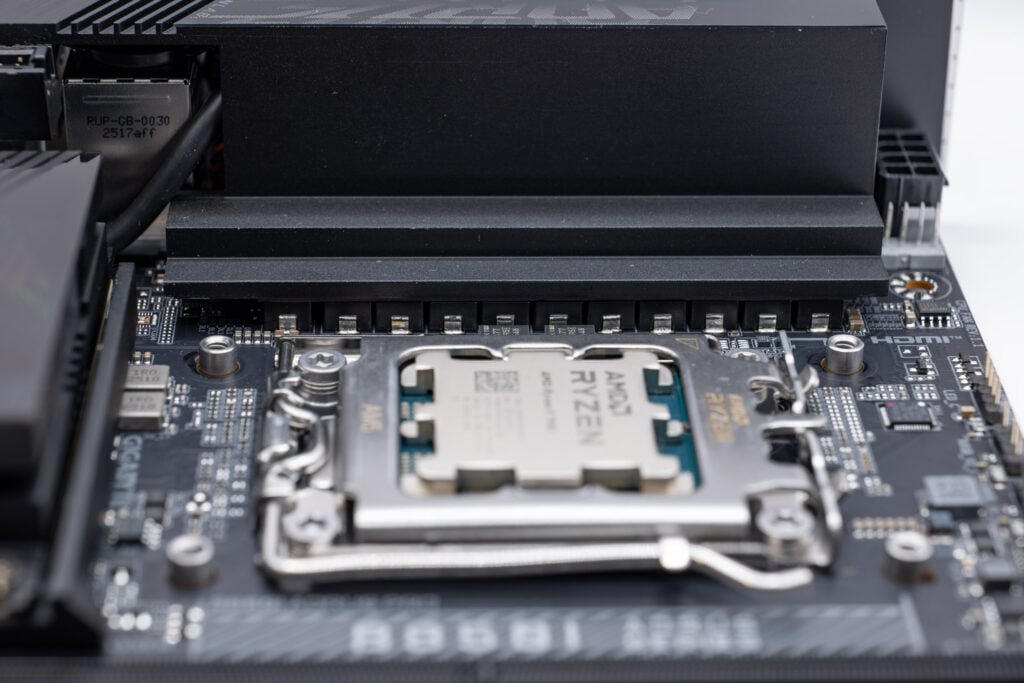
ה-B850I AORUS PRO בנוי בדרך קצת מאתגרת עבור מערכות הספקת חשמל לתושבת המעבד, שכן בשל אילוצי שטח יש כאן מקום רק מזווית אחת להעניק את ייצוב המתח ממחבר החשמל למתח זמין עבור המעבד. מערכת הספקת החשמל מבוססת על בקר מדגם XDPE192C3B והוא מחובר ל-11 שלבי יצוב כאשר 8 מהם מיועדים באופן אקסלוסיבי לליבות העיבוד שהן החלק הרעב ביותר לזרם במעבד.
מדובר על מייצבים מדגם PMC41410 של Infineon בעלי דירוג זרם מירבי של 80A ועקומת יעילות מאוד גבוהה. קלי קלות עבור כל שימוש סטנדרטי, לכאורה.
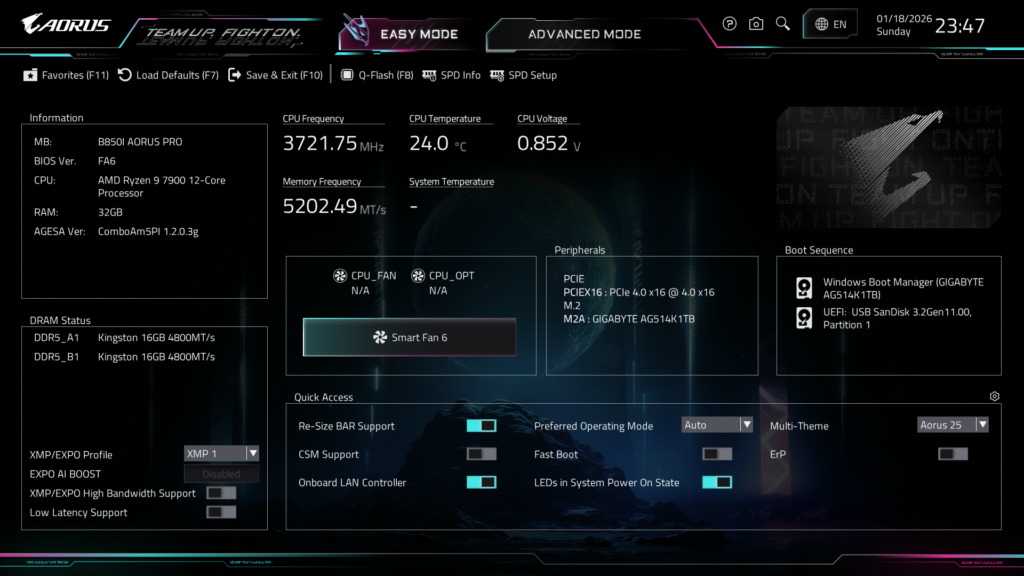
כך נראה מסך הפתיחה של ממשק ה-BIOS. מדובר על ממשק שמוכר לכל אחד שהשמשתמש בלוח אם של GIGABYTE בעשור הנוכחי. יש כאן מידע אודות טמפרטורת מערכת, אמצעי אחסון, זיכרון, מעבד וכל דבר חשוב אחר:
מעבר למצב Advanced מעביר אותנו לאיזור שבו אפשר להגדיר בדקדקנות דברים שקשורים לאוברקלוקינג, תדרים, מתחים ושאר ירקות:

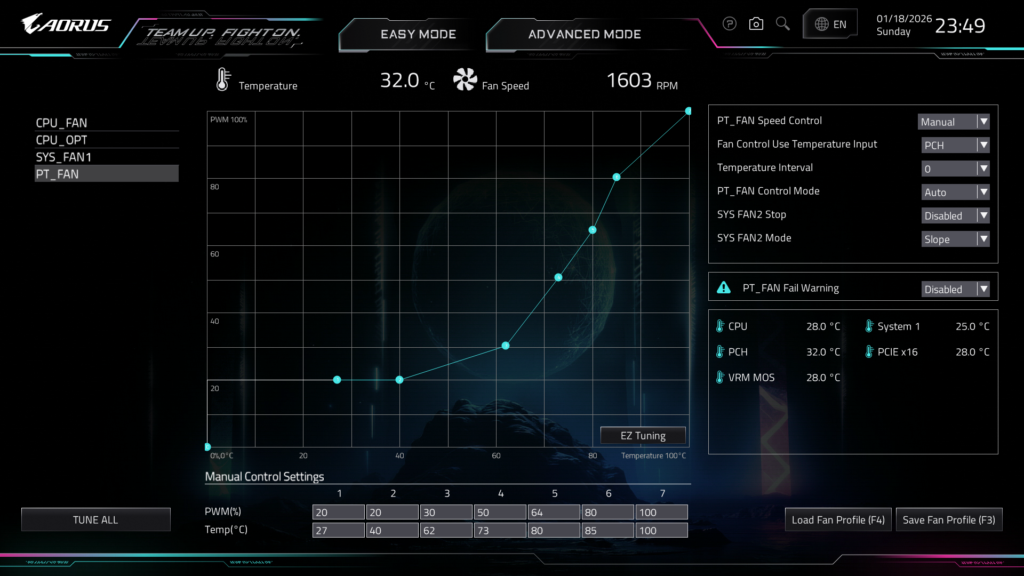
ב-BIOS אפשר גם לכוון מהירויות מאווררים למערכת. זה האיזור שבו ניתן להשתיק את מאוורר כונן ה-M.2 המציק. ההמלצה שלנו לגבי כיוון מאווררים היא שכל עוד הרכיבים אינם פועלים בטמפרטורה שנחשבת לגבוהה, עדיף להשאיר את מהירות המאוורר נמוכה ככל האפשר. כך בעת מנוחה חוסכים רעש ואבק מיותר.
הרכבת לוח האם במערכת מחשב ובדיקות
בדרך כלל אחרי סיור בלוח האם אנחנו ניגשים ישר למערכת הבדיקות, אך הפעם יש ללוח האם הזה תפקיד בבית הזה. הוא הולך לשמש עבור מחשב מדיה וגיימינג ולכן אנחנו הולכים על הרכבה קומפלט במארז עם חלקים יעודיים.

עבור עיבוד ראשי בחרנו ב-Ryzen 9 7900, שהוא מעבד שאינו מוביל בגיימינג, וגם יחסית ממוצע בעיבוד כללי. מה שהוא כן זה יעיל חשמלית הודות לתדר פעולה נמוך ומעטפת חום שמרנית. אנחנו גם מקבלים את החופש לבצע בקלות אוברקלוקינג ולהביא אותו לרמות גבוהות משמעותית. בכל מקרה, עם כאשר הוא מבוסס על טכנולוגיה רובסטית למדי, הוא עושה הכל בצורה טובה לכל הפחות. לעבדכם הנאמן דרישות צנועות בהתחשב בהיצע הזמין לו.

מכיוון שמדובר במעבד יעיל חשמלית בעל פיצול של 2 קבוצות ליבות, גוף קירור יחסית קומפקטי יתאים ברמת יכולת הקירור ויאפשר גם קצת אוברקלוקינג ולכן על גבי המעבד הזה הולך ה-Noctua NH-U12A בצבע שחור. את הזיכרון תשלים ערכת DDR5 במהירות בסיסית של GIGABYTE בנפח 32GB, הרכיב השני הכי יקר במערכת אחרי כרטיס מסך.

אם קצת לרמות את הפורמט, המארז בו בחרתי הוא דווקא מארז שמתאים גם לסוג לוחות אם Micro ATX וגם לסוג Mini ITX. החזות היא בעיקר מה שמעניין אותי, והתמורה למחיר לא נוראית בכלל. זה הוא ה-Lian Li White Wood, מארז שהינדסה Lian Li בשילוב מותג הבוטיק Dan. לא שמעתם? עצים חזרו לאופנה.

בחלק הימני-תחתון של לוח האם, ליד כפתור שחרור ממשק ה-PCI-Express יש חלק מוגבה. GIGABYTE דואגת לספק ברגים בשתי ההברגות השונות בשביל להתאים את התקנת הלוח במארזים השונים, בתלות במעמדי לוח האם.
הדבר הראשון שעושים כאשר מרכיבים בלוח האם את המעבד, הקירור, הזיכרון וכונן ה-SSD הוא להתקין את הלוח בתוך המארז.

לאחר התקנת לוח האם ביצענו התקנה של ספק כח מודולרי כאשר מחוברים אליו רק הכבלים הרלוונטיים למחשב. מחבר הכח מסוג 8PIN חובר בחלק העליון, והמחבר מסוג 24PIN חובר למקומו היעודי.

אל לוח האם חוברו חיבורי הפאנל הקדמי כולל USB קדמיים, וחובר כרטיס המסך המיועד למערכת הזאת – GeForce RTX 4070 Ti SUPER 16GB תוצרת GIGABYTE מסדרת GAMING OC. בשימוש ספק כח של 850W, לא צפויה בעיה כלל.

בהחלט מדובר במארז "מרווח" עבור לוח Mini ITX, אבל לפחות קיימות אפשרויות שדרוג עתידיות בצורה משמעותית.

כאן אפשר לראות את המערכת עוברת עדכון BIOS לגרס העדכנית ביותר, פעולה שאני תמיד נוהג לבצע בעת קבלת לוחות אם. לעיתים יש עדכוני יציבות ואבטחה חשובים ולכן זה הפך למנהג. בתמונה אפשר לראות את ה-FI32U של GIGABYTE, מסך 32 אינצ' בעל רזולוציה של 4K UHD 3840X2160 בתדר 144Hz.
טמפרטורת רכיבים במאמץ
המהלך הראשון לאחר התקנת מערכת הפעלה וכל הדרייברים מאתר היצרן, היה לבדוק יציבות מערכת וטמפרטורה. במעטפת חום של 88W למעבד כברירת מחדל, שהתה טמפרטורת המעבד באיזור 56 מעלות במאמץ עם טמפרטורת סביבה של כ-22 מעלות צלזיוס.
לאחר מכן הגיע הזמן להתיר מעטפת חום גבוהה יותר, וזה דבר שיכול להיעשות בקלות באמצעות הכלי של AMD לאוברקלוקינג ושינוי מעטפות חום למעבדים – AMD Ryzen Master. מעטפת החום הועלתה לגבול העליון של 160W ולאחר מכן הרצנו מבחן יציבות למערכת תוך דגימה של חיישני טמפרטורה למעבד וללוח האם.

המבחן הוא בפירוש מבחן עומס ללוח האם לפני הכל, הרי בשביל זה אנחנו כאן. בעוד טמפרטורת המעבד שהתה באיזור 91 מעלות צלזיוס כמקסימום, שהם 11 מעלות מעל מה אנחנו ממליצים במצב הזה, זאת הזדמנות טובה להפעיל עומס של 160W לתושבת מצד לוח האם כבדיקה.
חיישן טמפרטורת מייצבי המתח הגיע למקסימום של 67 מעלות צלזיוס וחיישן ערכת השבבים ל-64 מעלות בלבד. זאת תוצאה נהדרת, בהתחשב בזה שהמייצבים מדורגים לפעול בצורה מלאה לפי מפרט טכני גם ב-80 או 90 מעלות צלזיוס. ניכרת ההשקעה של GIGABYTE באיכות המייצבים וגוף הקירור שלהם.

ההרכבה הושלמה ומחשב הגיימינג פועל בצורה מושלמת. העברתי את מעטפת החום אחורנית לאיזור 120W, שמהווה אוברקלוקינג מכובד מספיק על פני מעטפת חום בסיסית של 88W בלבד. לא שגיימינג באמת צריך את זה, אבל שיהיה, הקירור יכול להתמודד עם זה.
השאלה שצריכה להישאל בסוף הסקירה היא – האם הייתי רוכש לוח אם כזה עבור מחשב-מיני במחיר שוק של כ-1,300 שקלים? ובכן, זה לא סוד שכשמדובר בלוחות אם בתקציב הזה יש לוחות אם עם חיבוריות טובה משמעותית בכל גיזרה. ה-B650I AX של GIGABYTE נמכר בקצת פחות מ-800 שקלים ומציע חיבוריות יותר דלילה ואין PCI-Express 5.0, אך בהחלט אפשר למצוא מה שצריך לשימושים שהודגמו בסקירה הזאת. אין שם WiFi בתקן החדש, ולא מערכת הספקת חשמל מתקדמת.
מי שיכול לבחור בלוח Micro ATX ימצא שה-X870M AORUS ELITE הוא שדרוג בחיבוריות – אבל זה האיזון שקיים בעולם לוחות אם בין Mini ATX ל-Micro ATX, גודל תמורת חיבוריות גם באותו מחיר. מעבר לזה, אין לנו משהו רע להגיד על ה-B850I AORUS PRO אולי מלבד המאוורר הקטן עבור קירור ממשק M.2 הקדמי. אפשר לשמוע את המאוורר הזה מעל לכל רעש אחר במערכת בעת מנוחה. הכונן צריך קירור ולכן ניתוק שלו לא יהיה מומלץ.